Renderer¤
Knihovna shapes definuje tvary, ze kterých se skládají scény na displeji Saturnu, knihovna renderer pak obsahuje nástroje pro jejich vykreslení (např. třídu Renderer, kterou pod kapotou používá game-loop). Tato stránka popisuje jednotlivé tvary, jejich společné vlastnosti (pozice, rotace, měřítko, textury) a hlavně to, jak fungují kolekce (skupiny tvarů) a jak se v nich sčítají transformace.
Základní tvary¤
Všechny tvary dědí ze společné třídy Shape a barevné tvary navíc implementují rozhraní Colorable (metody setColor/getColor). Konstruktoru každého tvaru se předává objekt s parametry – vždy obsahuje alespoň x a y, volitelně z (pořadí vykreslování, viz setZ/getZ).
import { Circle, Rectangle, Polygon, LineSegment, Point, RegularPolygon } from "shapes";
Circle¤
Kruh (při nerovnoměrném měřítku se vykreslí jako elipsa).
new Circle({ x: 32, y: 32, radius: 8, color: 0xff0000, fill: true });
setRadius(radius)/getRadius()– poloměr.setFill(fill)/getFill()– zda je kruh vyplněný, nebo jen obrys.
Rectangle¤
Obdélník.
new Rectangle({ x: 0, y: 0, width: 10, height: 5, color: 0x00ff00 });
setWidth(width)/getWidth()setHeight(height)/getHeight()setFill(fill)/getFill()
Polygon¤
Libovolný mnohoúhelník zadaný seznamem vrcholů.
new Polygon({ x: 0, y: 0, vertices: [[0, 0], [10, 0], [5, 10]], color: 0x0000ff });
setVertices(vertices)/getVertices()– pole dvojic[x, y].setFill(fill)/getFill()
RegularPolygon¤
Pravidelný mnohoúhelník. Velikost lze zadat buď poloměrem opsané kružnice (radius), nebo délkou strany (sideLength).
new RegularPolygon({ x: 32, y: 32, sides: 6, radius: 10, color: 0xffff00 });
setSides(sides)/getSides()– počet stran.setRadius(radius)/getRadius()setFill(fill)/getFill()
LineSegment¤
Úsečka. Počáteční bod je společná pozice x/y, koncový bod se nastavuje zvlášť.
new LineSegment({ x: 0, y: 0, x2: 10, y2: 10, color: 0xffffff });
setEndpoint(x2, y2)– nastaví koncový bod.getX2()/getY2()– souřadnice koncového bodu.
Point¤
Jeden pixel dané barvy.
new Point({ x: 32, y: 32, color: 0xffffff });
Společné vlastnosti tvarů (Shape)¤
Každý tvar (a tedy i kolekce) má pozici, rotaci a měřítko, které lze měnit následujícími metodami:
setPosition(x, y)– nastaví absolutní pozici.translate(dx, dy)– posune tvar relativně vůči jeho aktuální pozici.setX(x)/setY(y)/getX()/getY()– jednotlivé souřadnice.setZ(z)/getZ()– pořadí vykreslování (tvary s vyššímzse kreslí "nad" tvary s nižšímz).rotate(angle)– otočí tvar oanglestupňů okolo aktuálního pivotu (relativně k aktuálnímu natočení).setRotationAngle(angle)/getRotationAngle()– nastaví/přečte absolutní úhel natočení.setPivot(x, y)– nastaví bod, okolo kterého se provádí následující rotace.setScale(scaleX, scaleY, originX?, originY?)– nastaví měřítko a volitelně i bod, od kterého se škáluje.setScaleX(scaleX)/setScaleY(scaleY)/getScaleX()/getScaleY()intersects(other)– otestuje, zda se tvar protíná s jiným tvarem (pro detekci kolizí).
Transformační matice¤
Pro pokročilé případy (zkosení, animace řízená zvenčí), které se nedají vyjádřit kombinací pozice/rotace/měřítka, lze nastavit vlastní 2D transformační matici:
shape.setTransformationMatrix({ a: 1, b: 0, c: 0, d: 1, e: 0, f: 0 });
Matice má tvar
| a  c  e |
| b  d  f |
| 0  0  1 |
kde a/d je měřítko na ose X/Y (v kombinaci s b/c i rotace a zkosení) a e/f je posun. Dokud je matice nastavena, přepisuje efekt setPosition/translate/rotate/setScale – ty přestanou mít na tvar vliv. Zpět na běžné chování se lze vrátit voláním clearTransformationMatrix().
Pro pochopení a experimentování s tím, jak se jednotlivé hodnoty matice projeví, může pomoct transformation matrix playground.
Textury¤
Barevné vlastnosti tvarů lze nahradit texturou (Texture z knihovny renderer):
setTexture(texture)– napojí texturu na tvar.setFixTexture(fixed)– kdyžtrue, souřadnice textury zůstanou pevné ve světovém prostoru (tvar se pod texturou "posouvá"), místo aby se texturovaly relativně k tvaru.setTextureRotation(rotation),setTextureOffset(offsetX, offsetY),setTextureScale(scaleX, scaleY)– natočení, posun a měřítko vzorkování textury na tvaru.setUVRotation,setUVOffsetX/setUVOffsetY,setUVScaleX/setUVScaleY– obdobné jemnější nastavení UV souřadnic.
Jak načíst textury do Jaculus¤
Aby jste mohli nastavit své obrázky jako textury tvarů, musíte je přesunout do Saturnu.
Upozornění
Renderer umí ukázat jenom Bitmap obrázky (.bmp)!
Pomocí online converteru si můžete překonvertovat na správný formát.
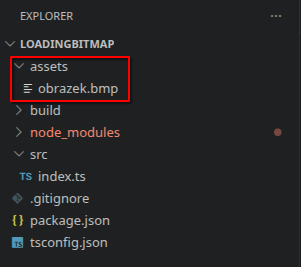
Ve svém projektu si vytvořte složku assets v kořenové složce projektu. Tam si dejte obrázky v formátu BMP. Projekt by měl vypadat například takto:
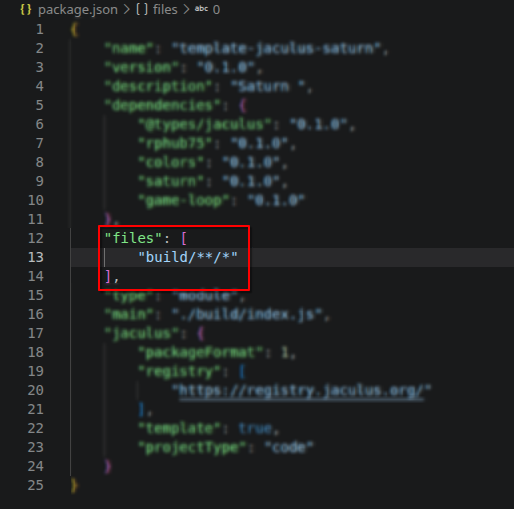
Musíte si poté otevřít soubor package.json kde si musíte najít nastavení "files"
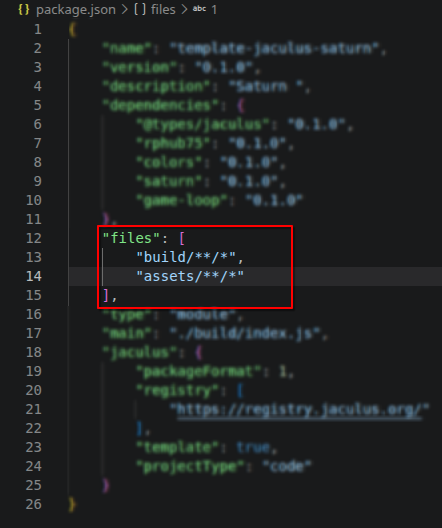
Kde si dotejte ,"assets/**/*" po "build/**/*", jak to správně má vypadat:
Poté se textura dá načíst takhle, kde "{JMENO_SOUBORU}.bmp" změňte za svůj obrázek:
Jak používat textury¤
import { GameLoop } from "game-loop";
import { createSaturn } from "saturn";
import { Rectangle } from "shapes";
import * as colors from "colors";
import { Texture } from "renderer";

// připravíme si objekty pro saturn a game loop
const saturn = createSaturn();
const loop = new GameLoop(saturn.display)

// vytvoříme si objekt Texture a načteme do něj texturu
const obrazek = new Texture();
obrazek.load("/data/code/assets/{JMENO_SOUBORU}.bmp")

// vytvoříme si tvar na kterém chceme načíst texturu
const ctverec = new Rectangle({x: 10, y: 0, color: colors.red, width:40, height:40, fill:true});

// nastaví aby se textura posouvala s objektem
ctverec.setFixTexture(true);

// nastavíme texturu čtverce
ctverec.setTexture(obrazek);

// přidáme náš čtverec do game loopy
loop.addShape(ctverec);

loop.on("tick", (delta) => {
    // ------------------------------------------------------ //
    // Zde můžeme přidat kód který např. otáčí se čtvercem... //
    // ------------------------------------------------------ //
});
Funkce load vyhodí boolean zda se textura uspěšně načetla. Využívejte toho aby jste předešli errorům.
Zde je minimální příkladový kód pro zobrazení textury na čtverci:
Kolekce (Collection)¤
Collection je tvar, který slouží jako skupina jiných tvarů – i kolekcí navzájem (kolekce se dají libovolně vnořovat). Sama dědí ze Shape, takže má pozici, rotaci, pivot i měřítko úplně stejně jako kterýkoliv jiný tvar.
import { Collection, Circle, Rectangle } from "shapes";

const scene = new Collection({ x: 32, y: 32 });
group.add(new Circle({ x: 0, y: 0, radius: 4, color: 0xff0000 }));
group.add(new Rectangle({ x: 10, y: 0, width: 4, height: 4, color: 0x00ff00 }));
add(shape)– přidá tvar do kolekce.remove(shape)– odebere tvar z kolekce.clear()– odebere všechny tvary z kolekce.
Scéna, kterou zobrazuje game-loop/Renderer, je vždy jedna kořenová Collection, do které se přidávají všechny ostatní tvary a podskupiny.
Ruční skládání kolekcí a jejich transformací může být zdlouhavé – místo psaní kódu nazpaměť lze scénu poskládat vizuálně v builderu scén, který celý proces práce s kolekcemi zjednodušuje a na konci vygeneruje hotový TypeScript kód.
Jak se skládají transformace v kolekci¤
Tvary uvnitř kolekce mají svoje vlastní souřadnice x/y, rotaci a měřítko – ty jsou vztažené ke kolekci, ne k celé scéně. Transformace kolekce se pak aplikuje na výsledek:
- Souřadnice dítěte (
x,y) se berou jako pozice v lokálním prostoru kolekce – teprve poté se na ně aplikuje posun, rotace a měřítko kolekce (a případně jejích rodičovských kolekcí, pokud je kolekce vnořená). - Rotace kolekce otáčí i všechny její potomky – pokud kolekci otočíte pomocí
rotate(), otočí se okolo jejího pivotu (výchozí pivot je pozice kolekce, lze změnitsetPivot) a s ní i všechny tvary uvnitř, včetně jejich vlastní pozice v kolekci (tvar na okraji skupiny opíše při rotaci kolekce oblouk okolo jejího středu). - Vlastní rotace tvaru (
shape.rotate()) se aplikuje navíc, nezávisle na rotaci kolekce – otáčí tvarem okolo jeho vlastního pivotu, ne okolo středu kolekce. Výsledné natočení tvaru na scéně je tedy kombinací jeho vlastní rotace a rotace všech kolekcí, do kterých je vnořen. - Stejně tak se sčítá měřítko: měřítko kolekce škáluje i pozice a velikosti všech potomků (i vzdálenost tvaru od středu kolekce), zatímco vlastní
setScaletvaru mění jen jeho velikost. translate/setPositionvolané na kolekci posune celou skupinu najednou – vnitřní souřadnice tvarů zůstávají stejné, mění se jen společný posun.
Díky tomu je kolekce vhodná např. pro sestavení složeného objektu (třeba robota z více tvarů), který chcete jako celek posouvat a otáčet, aniž byste museli přepočítávat pozici každého dílčího tvaru zvlášť – stačí otáčet/posouvat kolekci a vnitřní tvary "jedou s ní".
const robot = new Collection({ x: 32, y: 32 });
robot.add(new Rectangle({ x: -4, y: -4, width: 8, height: 8, color: 0xffffff })); // tělo
robot.add(new LineSegment({ x: 0, y: 0, x2: 8, y2: 0, color: 0xff0000 })); // "nos" ukazující směr

while (true) {
    renderer.render()
    robot.rotate(2); // celý robot (i s nosem) se otáčí okolo svého středu
}
Z-order v kolekcích¤
Hodnota z (setZ/getZ) určuje pořadí vykreslování v rámci kolekce, do které je tvar přidán – tvary s vyšším z se vykreslují nad tvary s nižším z.
Jak používat renderer¤
import { createSaturn } from "saturn";
import { Rectangle } from "shapes";
import * as colors from "colors";
import { Texture } from "renderer";


// připravíme si objekty pro saturn a display
const saturn = createSaturn();
const display = saturn.display

// inicializujeme renderer s požadovanými rozměry, formátem (nechte jak je), a otočením (0 = 0°, 1 = 90°...)
const renderer = new Renderer(64, 64, Format.RGB_888, 1);

// vytvoříme scénu do které budeme přidávat svoje objekty
const scene = new Collection({ x: 0, y: 0, z: 0 });

// vytvoříme si tvar na kterém chceme načíst texturu
const ctverec = new Rectangle({x: 10, y: 0, color: colors.red, width:40, height:40, fill:true});

// vytvoříme objekt Texture:
const obrazek = new Texture();

// if podmínka pro kontrolu zda obrázek v systému existuje, pokud ne tak vypíše error:
const nactene = obrazek.load("/data/code/assets/obrazek.bmp");

if(nactene) {
    ctverec.setTexture(obrazek);
} else {
    console.error("Obrázek nebylo možné načíst!");
}

// nastaví aby se textura posouvala s objektem
ctverec.setFixTexture(true);

// přidáme si náš čtverec do scény
scene.add(ctvrerec)

// vytvoříme si nekonečnou smyčku kde budemě dělat to co potřebujeme
while (true){

    // ------------------------------------------------------ //
    // Zde můžeme přidat kód který např. otáčí se čtvercem... //
    // ------------------------------------------------------ //

    // vykreslíme naši scénu na display, to musíme vždy na konci smyčky
    renderer.render(scene, display.frame);
    // počkáme chvíly ať to nebě ží až moc rychle
    await sleep(10);
}