Lekce 0 - Instalace prostředí¤
V této lekci si představíme Jaculus, nainstalujeme si programovací prostředí a spustíme první program.
Instalace¤
Na našich deskách poběží Jaculus. Tento program nám umožní jednoduše psát instrukce (programy), které nahrajeme do Robodecku. Tyto programy budou specifikovat, jak se Robodeck má chovat a umožní nám s ním komunikovat. Aby nám všechno správně fungovalo, musíme Jacula nejprve nainstalovat, a k němu i několik dalších programů.
Na Linuxu je třeba přidat oprávnění udev, více zde.
Firmware¤
-
Připojíme Saturn k počítači přes
USB-CPokud by se Saturn sám odpojoval a připojoval, je potřeba ho přepnout do
boot režimu. Stačí na desce držet tlačítkoBOOTa zmáčknout tlačítkoEN -
Otevřeme si Jaculus web installer v Chrome, Edge nebo novém Firefoxu.
Instalace nebude fungovat v prohlížečích, které nepodporují rozhraní WebSerial.
-
Po přípojení klikneme na tlačítko
Connect to device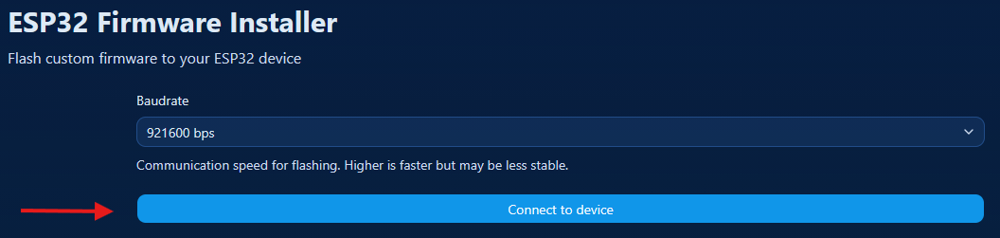
-
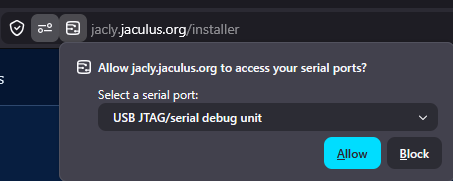
V nově otevřeném okně zvolíme port, na kterém je Saturn připojený a klikneme na
Connect. Typicky to je portCOM,ttyACM,USB JTAG/serial debug unit.Pokud nevíte, který port zvolit, zkuste odpojit Saturn a znovu připojit. Port, který se objeví, je ten správný.
-
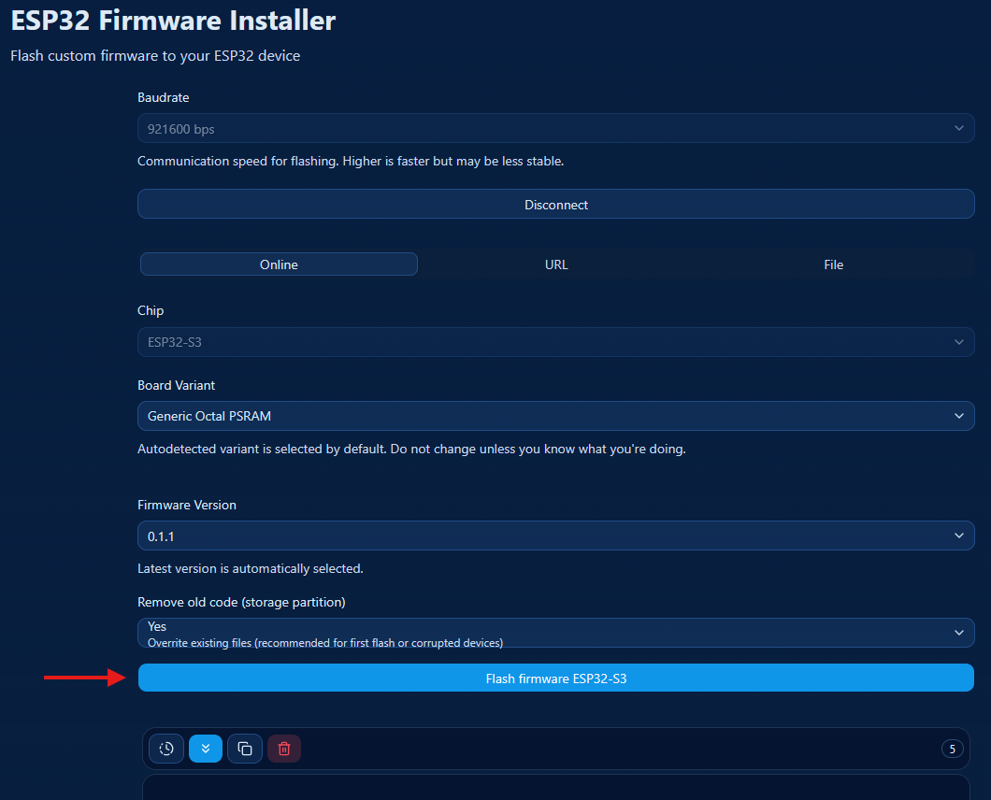
Počkáme, až se installer načte. Poté klikneme na tlačítko
Flash firmware ESP32-S3Neměňte žádná nastavení installeru.
-
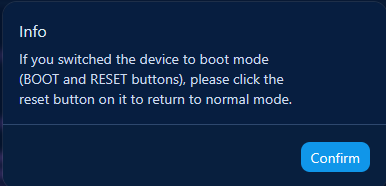
Počkejte na dokončení nahrávání firmwaru. Následně odpojte a znovu připojte USB kabel a potvrďte dialogové okno.
-
Nakonec už jen stačí zmáčknout na desce tlačítko
ENa máte hotovo.
Instalace programů
Po stáhnutí programů (například Node.js a Visual Studio Code) je potřeba je i nainstalovat. K tomu slouží instalační soubor. Měl by se nacházet ve složce Download. Jméno souboru by mělo být podobné názvu programu.
Visual Studio Code¤
Visual Studio Code je programovací prostředí, které nám umožní psát kód a s rozšířením nám dovolí nahrávat kód do zařízení.
-
Stáhneme si
Visual Studio Code -
Nainstalujeme jej dle výchozího nastavení (není potřeba nic měnit).
Jaculus VSCode rozšíření¤
-
Stáhneme instalační soubor
-
Otevřeme si panel rozšíření
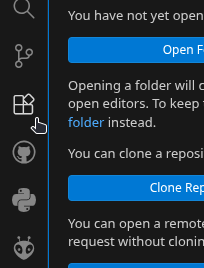
-
Klikneme na tři tečky
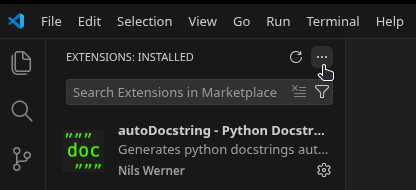
-
Zvolíme
Install from VSIX...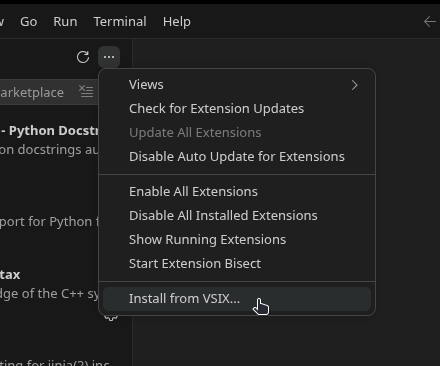
-
Najdeme ten náš stažený soubor
cubicap.jaculus-0.1.3.vsix -
Hurá, rozšíření je nainstalované
Používání Jaculus rozšíření¤
Po otevření projektu by se vám ve spodní liště měly objevit oranžové ikonky.
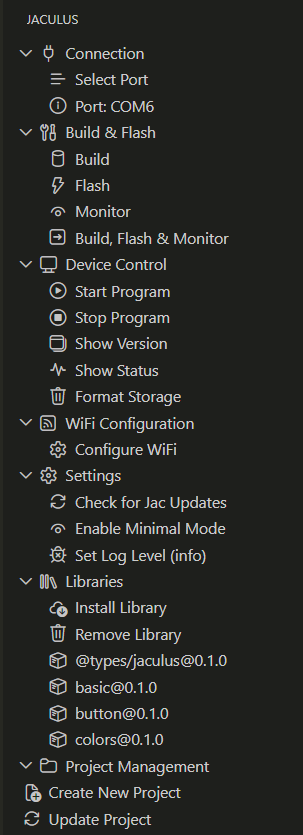
V boční liště by se měla objevit záložka Jaculus, přes kterou můžete vytvořit projekt a následně spouštět Jaculus příkazy.
-
Po otevření projektu by se vám ve spodní liště měly objevit oranžové ikonky Jacula.

-
V boční liště by se měla objevit záložka Jaculus, přes kterou můžete vytvořit projekt a následně spouštět Jaculus příkazy.
Něco ti nefunguje?
Podívej se na Často kladené dotazy
Advanced install¤
Node.js¤
Node.js je program, který nám umožní nahrávat kód do Jacula a komunikovat s ním.
- Stáhneme si
Node.js(nejnovější stabilní verzi - LTS) - Stahuj ZDE pro Windows na táborové wifi. - Nainstalujeme jej dle výchozího nastavení (není potřeba nic měnit).
Jaculus¤
Nyní už se můžeme vrhnout na samotnou instalaci Jaculus.
- Po instalaci
Node.jsrestartujeme aplikaci Visual Studio Code. - V horním menu VSCode vybereme záložku
Terminala zvolímeNew Terminal. -
Do terminálu zadáme příkaz vypsaný níže. Na
Linuxubude nejspíše potřebasudopráva.npm install -g jaculus-toolsDostávám chybu
Pro aplikování všech změn je nutný restart VSCode. Pokud se vám nedaří nainstalovat Jaculus, zkuste nejdříve restartovat VSCode.
-
Pro otestování instalace zadáme do terminálu příkaz:
npx jacProgram by měl vypsat nápovědu.
Ukázka nápovědy
Usage: jac <command>

Tools for controlling devices running Jaculus

Commands:
help            Print help for given command
version         Get version of device firmware
list-ports      List available serial ports
install         Install Jaculus to device
build           Build TypeScript project
flash           Flash code to device (replace contents of ./code)
lib-build       List libraries from project package.json
lib-install     Install Jaculus libraries base on project's package.json
lib-list        List libraries from project package.json
lib-remove      Remove a library from the project package.json
lib-search      Search libraries in configured registries
pull            Download a file/directory from device
ls              List files in a directory
read            Read a file from device
write           Write a file to device
rm              Delete a file on device
mkdir           Create a directory on device
rmdir           Delete a directory on device
upload          Upload a file/directory to device
format          Format device storage
project-create  Create project from package
project-update  Update existing project from package skeleton
resources-ls    List available resources
resources-read  Read a resource from device
start           Start a program
stop            Stop a program
status          Get status of device
monitor         Monitor program output
wifi-get        Display current WiFi config
wifi-ap         Set WiFi to AP mode (create a hotspot)
wifi-add        Add a WiFi network
wifi-rm         Remove a WiFi network
wifi-sta        Set WiFi to Station mode (connect to a wifi)
wifi-disable    Disable WiFi
serial-socket   Tunnel a serial port over a TCP socket

Global options:
--log-level   Set log level (default: info)
--help        Print this help message
--port        Serial port to use (default: first available)
--baudrate    Baudrate to use (default: 921600)
--socket      host:port to use