Lekce 4 - Proměnné a podmínky¤
Proměnné¤
V programování si držíme data a stav pomocí proměnných. Proměnné jsou pojmenované hodnoty, které můžeme měnit a opakovaně používat v různých částech kódu.
Vytvoření projektu¤
Pokud víte, jak na to, přeskočte k Zadání A.
- Otevřeme editor Jacly a vytvoříme nový projekt.
- Typ zvolíme
Jacly bloky projekta šablonutemplate-jacly-saturn. - Před nahráním programu se musíme připojit k Saturnu (viz lekce 1).
Pokročilá nastavení neměníme.
Proměnnou vytvoříme pomocí rozkliknutí kategorie "Proměnné" a zmáčknutím tlačítka pro vytvoření proměnné, kterou si smysluplně pojmenujeme.
Hodnoty přiřazujeme do proměnných pomocí bloku nastavit <název proměnné> na. Pokud chceme zadat do proměnné hodnotu, můžeme použít buď číselný blok z kategorie Matematika, nebo blok z kategorie "Logika" pro pravdivostní hodnoty true a false.
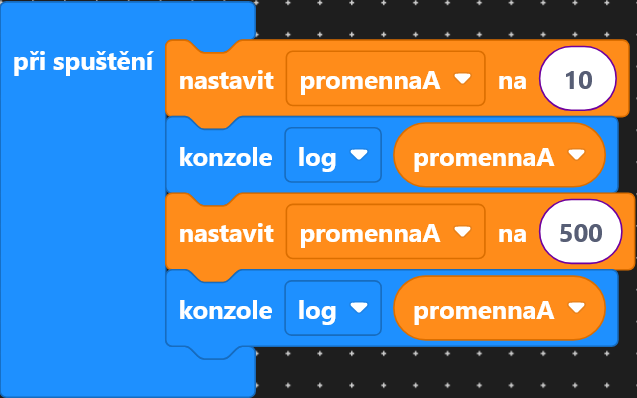
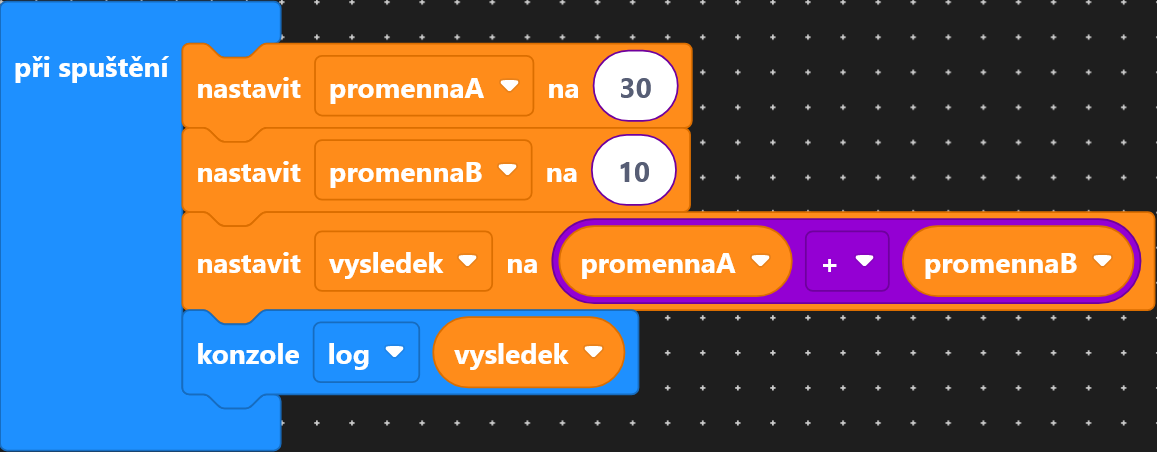
S číselnými proměnnými můžeme provádět základní operace stejně jako s čísly.
Podmínky¤
Abychom na základě hodnot proměnných mohli měnit chování programu, potřebujeme podmínky.
Pro práci s podmínkami používáme bločky z kategorie "Logika". Začneme bločkem "pokud". Ten nám umožňuje rozhodnout, jestli se určitý kus kódu vykoná, nebo ne.
Používá k tomu pravdivostní hodnoty true (pravda) a false (nepravda).
Například, pokud máme proměnnou podmínka typu boolean, pak následující kód:
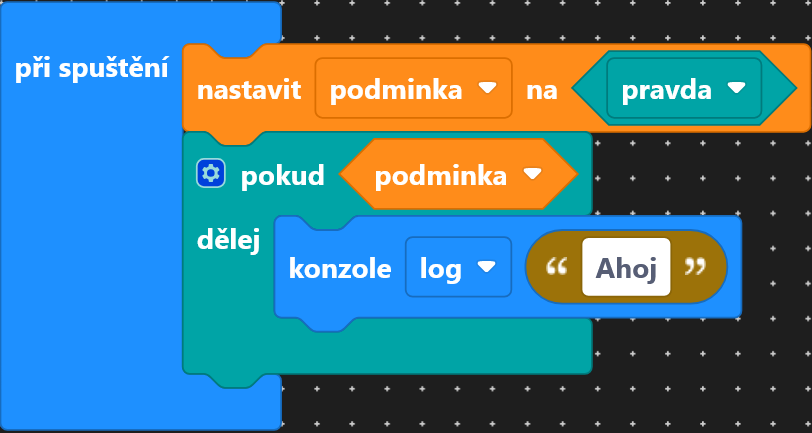
znamená:
Pokud je podmínka pravda (true), program vytiskne do konzole Ahoj.
Pokud je podmínka nepravda (false), program nevytiskne nic.
Podmínky často používáme pro porovnávání čísel. Například:
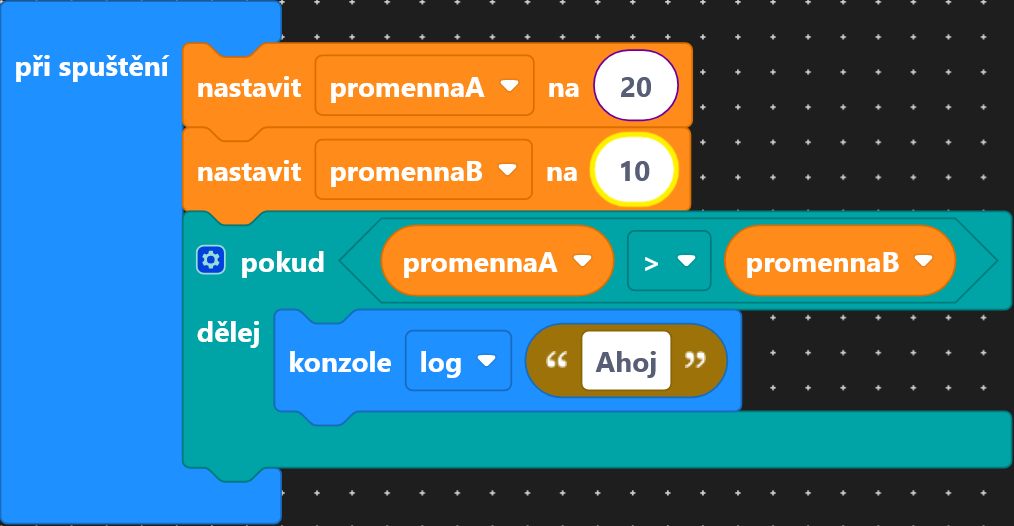
Všiměte si, že musíme použít speciální porovnávací bloček, který najdeme v kategorii "Logika".
Porovnávat můžeme různými způsoby:
=zjistí, jestli jsou hodnoty stejné≠zjistí, jestli jsou hodnoty nejsou stejné<zjistí, jestli je první číslo menší než druhé>zjistí, jestli je první číslo větší než druhé≤a≥zjistí, jestli je menší/rovno nebo větší/rovno
Pokud ... jinak¤
Pokud chceme, aby se podle podmínky vykonal jeden nebo druhý kus kódu, použijeme pokud ... jinak.
To uděláme tak, že klikneme na nastavovací tlačítko bloku pokud a v nově otevřeném okně si za blok pokud přidáme blok jinak.
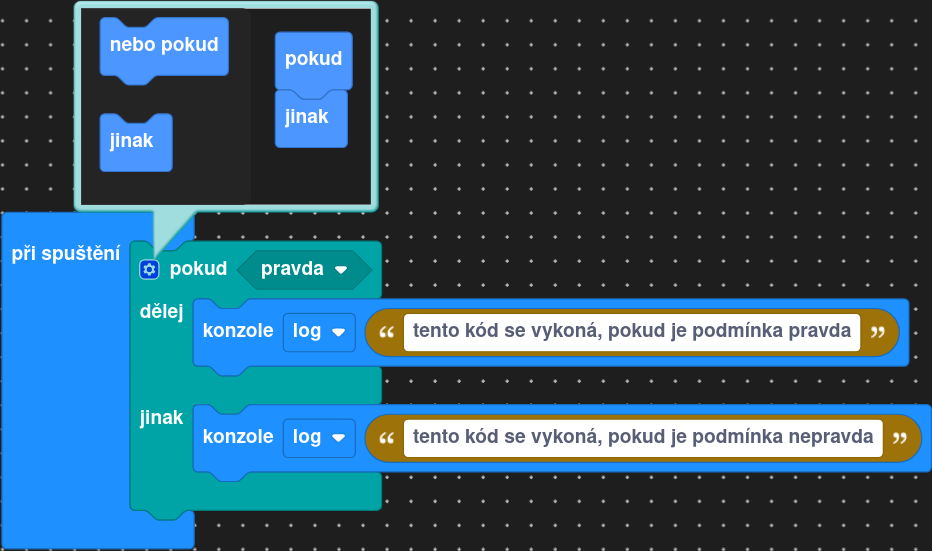
Takto můžeme jednoduše, co má program dělat podle různých situací.
Barvy¤
Za použití proměnných a podmínek rozsvítíme jeden pixel na displayi různými barvami.
Barevné světlo vytváříme ze tří základních barev: červená (RED), zelená (GREEN), a modrá (BLUE). Tyto barvy mícháme v různých poměrech od 0 do 255, a vytváříme tak různé barvy:
- První hodnota (r) nám dává množství červené (tedy např. hodnoty 100, 0, 0) rozsvítí LEDku červeně
- Druhá (g) dává množství zelené
- Třetí (b) dává množství modré
Ve výchozím stavu je LED vypnutá (hodnoty (0, 0, 0)), a nejsilnější bílé světlo získáme použitím všech
barev na maximum (hodnoty (255, 255, 255)).
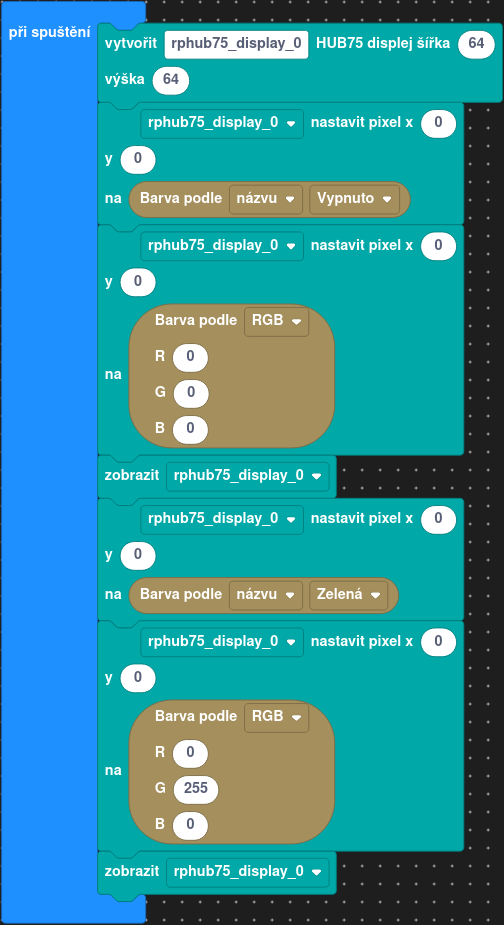
Druhou variantou je použití předdefinovaných barev z kategorie Barvy. Příklad použití obou variant:
Zadání A¤
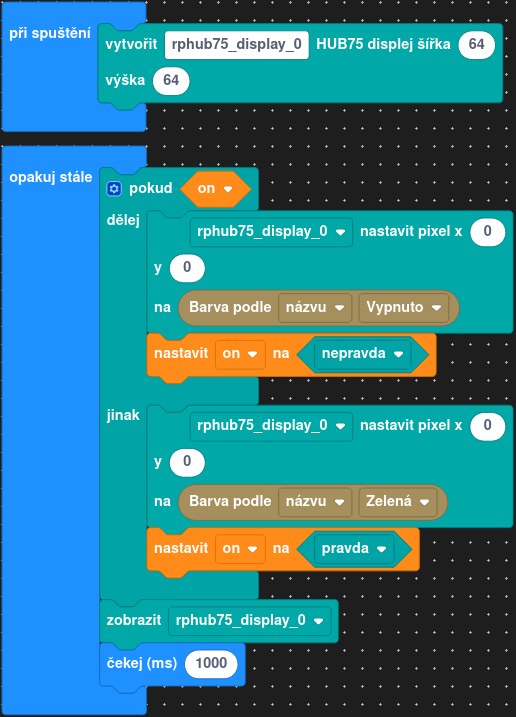
Pomocí jedné proměnné se stavem a podmínky každou sekundu buď rozsvítíme, nebo zhasneme LEDku na displeji.
Řešení
Zadání B¤
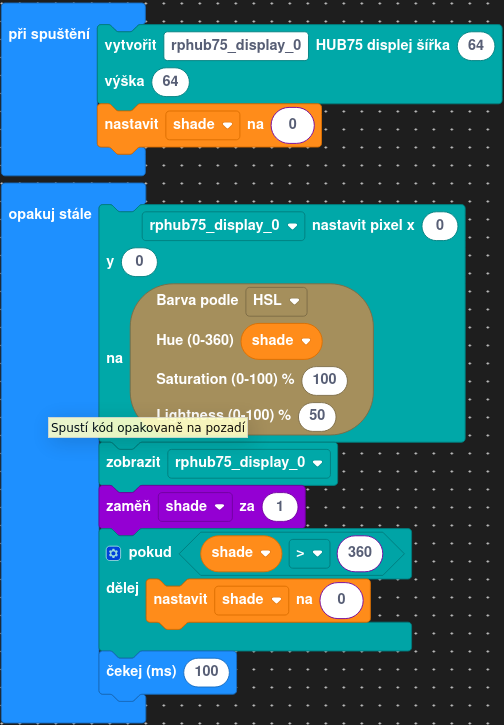
Pomocí bločku Barva podle HSV budeme procházet duhu. Jde o bloček, která dostane číslo od 0 do 360 a dá nám barvu na barevném spektru. Číslo budeme postupně zvyšovat a nastavovat barvu LEDky na Barva podle HSV. Pokud naše číslo přesáhne hodnotu 360, musíme ho
opět nastavit na 0.
Řešení
Zadání C¤
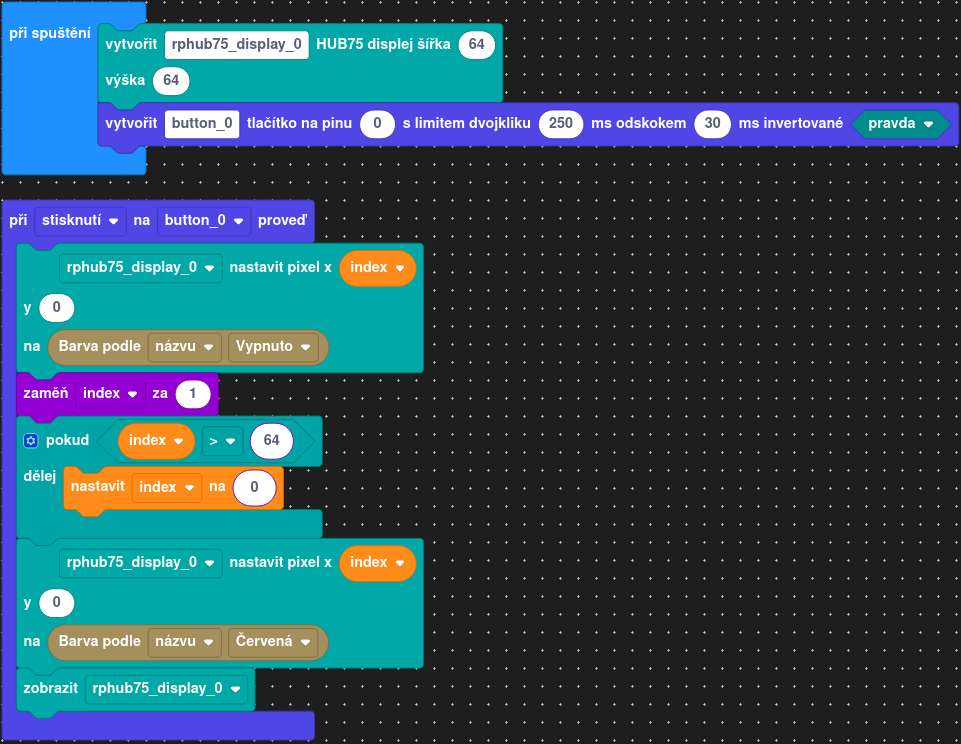
Tentokrát budeme reagovat na stisk tlačítka.
Po stisku tlačítka zhasneme aktuální LEDku, a rozsvítíme tu další. Pokud při stisku tlačítka svítí poslední LED, zhasneme ji, a rozsvítíme opět první LED.
Budete si muset nainstalovat balíček button.
Řešení
Výstupní úkol V1 - Knightrider¤
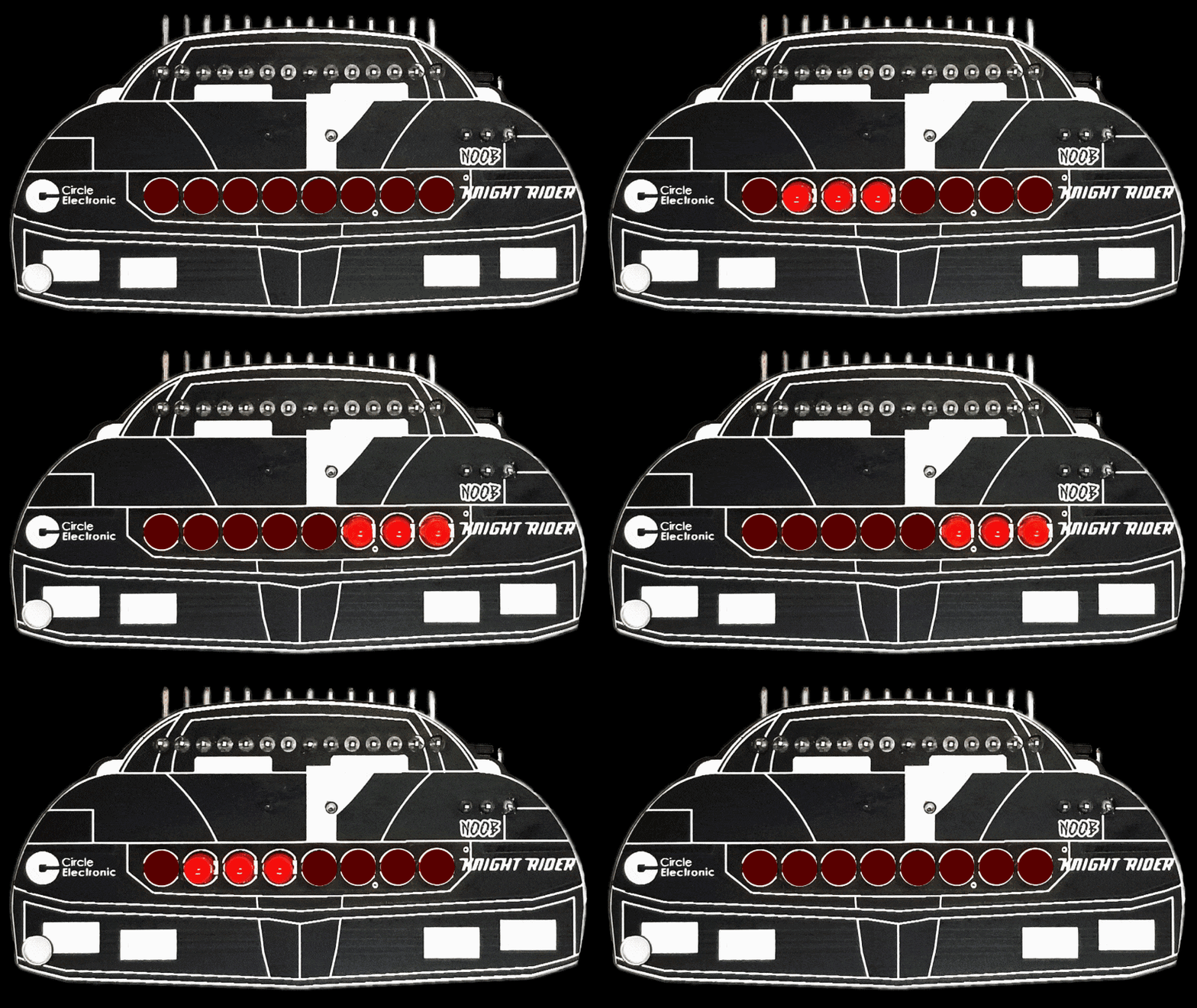
Svítící LED "běhá" s danou rychlostí od začátku do konce displaye. Jakmile dorazí na konec, změní směr, a posouvá se opačným směrem.
V našem případě bude stačit, když se bude pohybovat pouze jedna LEDka.
Pro dobrovolníky
-
Jezdec může při běhu měnit barvy.
-
Jezdec může zanechávat stopu: barva nezmizí hned, ale až s odstupem. Barva může "mizet" postupně: intenzita stopy se časem snižuje.
Vytvoření projektu¤
Stačí kliknout na odkaz, otevře se nám VSCode a nabídne se nám možnost vytvořit projekt z připraveného balíčku.
Tento příkaz stačí zadat do terminálu v adresáři, kde chceme mít projekt uložený. Změníme <PROJECT_NAME> na název projektu, který chceme vytvořit.
jac project-create --package https://2026.robotickytabor.cz/lekce/baseExample.tar.gz <PROJECT_NAME>
Instalace knihoven¤
Do nového projektu nainstalujeme potřebné knihovny:
button
V imperativním programování si držíme stav pomocí proměnných. Proměnné jsou pojmenované hodnoty, které můžeme měnit a opakovaně používat v různých částech kódu.
Proměnná má svůj typ, který určuje, jaké hodnoty může proměnná mít. Proměnnou vytvoříme pomocí
klíčového slova let.
Každý jazyk má několik základních typů, zatím nám budou stačit dva:
- number: základní číselný typ, může nabývat např. hodnot:
1,2,10,-5,0.5 - boolean: základní pravdivostní typ, který nabývá hodnot
trueafalse
Hodnoty přiřazujeme do proměnných pomocí operátoru =. Příklad použití:
let first: number; // Vytvoří proměnnou se jménem first, a typem number
first = 10; // Přiřadí do proměnné hodnotu 10
first = 15; // Změní hodnotu proměnné na 15
let second: number = 20; // Vytváření a přiřazení můžeme zkombinovat
let truth: boolean = true; // Vytvoří proměnnou typu bool, která reprezentuje pravdu
S proměnnými stejně jako s čísly můžeme provádět základní operace.
let a: number = 10;
let b: number = 5;
let c: number = a + b; // c je 15
let d: number = b - a; // d je -5
Podmínky¤
Podmínka if nám umožňuje rozhodnout, jestli se určitý kus kódu vykoná, nebo ne.
Používá se k tomu pravdivostní hodnoty true (pravda) a false (nepravda).
Například, pokud máme proměnnou podmínka typu boolean, pak následující kód:
let result: boolean = true;
if (podmínka) {
  console.log("Ahoj");
}
znamená:
Pokud je podmínka pravda (true), program vytiskne do konzole Ahoj.
Pokud je podmínka nepravda (false), program nevytiskne nic.
Podmínky často používáme i pro porovnávání čísel. Například:
let first: number = 10;
let second: number = 20;
// ...
if (first < second) {
  // tento kód se vykoná, pokud je první číslo menší než druhé
}
Porovnávat můžeme různými způsoby:
==zjistí, jestli jsou hodnoty stejné<zjistí, jestli je první číslo menší než druhé>zjistí, jestli je první číslo větší než druhé<=a>=zjistí, jestli je menší/rovno nebo větší/rovno
Pokud chceme, aby se podle podmínky vykonal jeden nebo druhý kus kódu, použijeme if ... else:
if (podmínka) {
  // tento kód se vykoná, když je podmínka pravda
} else {
  // tento kód se vykoná, když je podmínka nepravda
}
Takto můžeme řídit, co má program dělat podle různých situací.
Barvy¤
Za použití proměnných a podmínek rozsvítíme jeden pixel na displayi různými barvami.
Barevné světlo vytváříme ze tří základních barev: červená (RED), zelená (GREEN), a modrá (BLUE). Tyto barvy mícháme v různých poměrech od 0 do 255, a vytváříme tak různé barvy:
- První hodnota (r) nám dává množství červené (tedy např. hodnoty 100, 0, 0) rozsvítí LEDku červeně
- Druhá (g) dává množství zelené
- Třetí (b) dává množství modré
Ve výchozím stavu je LED vypnutá (hodnoty (0, 0, 0)), a nejsilnější bílé světlo získáme použitím všech
barev na maximum (hodnoty (255, 255, 255)).
Druhou variantou je použití předdefinovaných barev z knihovny colors.
display.setPixel(0, 0, colors.off); // Vypne LEDku pomocí předdefinované barvy
display.setPixel(0, 0, colors.rgb(0, 0, 0)); // Vypne LEDku pomocí vlastní barvy
display.show();

display.setPixel(0, 0, colors.green); // Rozsvítí LEDku zeleně pomocí předdefinované barvy
display.setPixel(0, 0, colors.rgb(0, 255, 0)); // Rozsvítí LEDku zeleně pomocí vlastní barvy
display.show();
Zadání A¤
Pomocí jedné proměnné se stavem a podmínky každou sekundu buď rozsvítíme, nebo zhasneme LEDku na displeji.
Řešení
import * as colors from "colors";
import { createSaturn } from "saturn";

const saturn = createSaturn();
const display = saturn.display; // Vytvoření speciální proměnné display

let on: boolean = false; // LED je vypnutá

setInterval(() => {
  if (on) {
    // Pokud je LED zapnutá
    display.setPixel(0, 0, colors.off); // Vypneme LED
    display.show(); // Zobrazíme změny
    on = false;
  } else {
    display.setPixel(0, 0, colors.green); // Rozsvítíme LED zelenou barvou
    display.show(); // Zobrazíme změny
    on = true;
  }
}, 1000);
Zadání B¤
Pomocí funkce colors.rainbow budeme procházet duhu. Jde o funkci (o těch si povíme trochu více později), která dostane číslo od 0 do 360,
a na základě toho vrátí barvu na barevném spektru. V daném intervalu (např. 100 ms) budeme postupně zvyšovat číslo a nastavovat barvu LEDky na colors.rainbow(cislo). Pokud naše číslo přesáhne hodnotu 360, musíme ho
opět nastavit na 0.
Řešení
import * as colors from "colors";
import { createSaturn } from "saturn";

const saturn = createSaturn();
const display = saturn.display; // Vytvoření speciální proměnné display

let shade = 0; // Držíme si stav s aktuálním odstínem

setInterval(() => {
  display.setPixel(0, 0, colors.rainbow(shade)); // Nastavíme LED na aktuální odstín
  display.show(); // Zobrazíme změny
    shade = shade + 1; // Zvedneme odstín (lze i shade += 1)
    if (shade > 360) {
      shade = 0;
    }
}, 100);
Zadání C¤
Tentokrát budeme reagovat na stisk tlačítka.
Po stisku tlačítka zhasneme aktuální LEDku, a rozsvítíme tu další. Pokud při stisku tlačítka svítí poslední LED, zhasneme ji, a rozsvítíme opět první LED.
Řešení
import * as colors from "colors";
import { SaturnPins, createSaturn } from "saturn";
import { Button } from "button";

const saturn = createSaturn();
const display = saturn.display; // Vytvoření speciální proměnné display

const button = new Button(SaturnPins.BootBtn); // Vytvoření speciální proměnné button s pinem BOOT tlačítka na Saturnu

let index: number = 0;
let color: Rgb = colors.light_blue; // Vybereme si barvu
display.setPixel(0, 0, color); // Nastavíme LED na aktuální odstín
display.show(); // Zobrazíme změny

button.on("click", () => {
  display.setPixel(index, 0, colors.off); // Vypneme předchozí LED
  index = index + 1; // Zvedneme index (lze i index += 1)
  if (index >= 63) {
    // Pokud jsme mimo rozsah displaye, vrátíme se na začátek
    index = 0;
  }
  display.setPixel(index, 0, color); // Nastavíme aktuální LED
  display.show(); // Zobrazíme změny
});
Výstupní úkol V1 - Knightrider¤
Svítící LED "běhá" s danou rychlostí od začátku do konce displaye. Jakmile dorazí na konec, změní směr, a posouvá se opačným směrem.
V našem případě bude stačit, když se bude pohybovat pouze jedna LEDka.
Pro dobrovolníky
-
Jezdec může při běhu měnit barvy (např. pomocí funkce
rainbow) -
Jezdec může zanechávat stopu: barva nezmizí hned, ale až s odstupem. Barva může "mizet" postupně: intenzita stopy se časem snižuje.