Lekce 4.5 - Joystick a DPad¤
V této lekci se naučíme číst hodnoty z joysticku a převádět je na užitečné rozsahy pomocí funkce map.
Joystick je zařízení, které nám umožňuje ovládat něco pohybem v ploše. Jedná se vlastně o dva potenciometry - jeden pro osu X a druhý pro osu Y. Protože potenciometry vracejí napětí, mikrokontrolér jej převede na číslo v rozsahu 0–1023.
Vytvoření projektu¤
Otevřeme editor Jacly a vytvoříme nový projekt.
Typ zvolíme Jacly bloky projekt a šablonu template-jacly-saturn.
Pokročilá nastavení neměníme.
Instalace knihoven¤
Do nového projektu nainstalujeme potřebné knihovny:
utilsbutton
Snímaní pozice joysticku¤
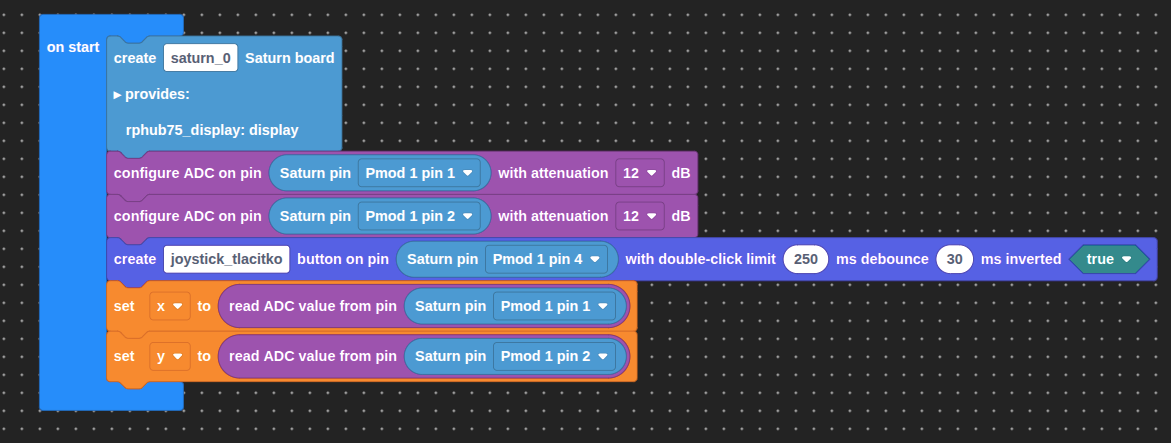
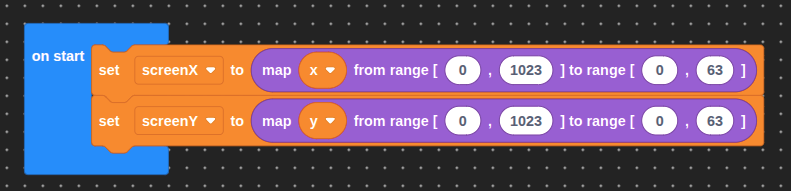
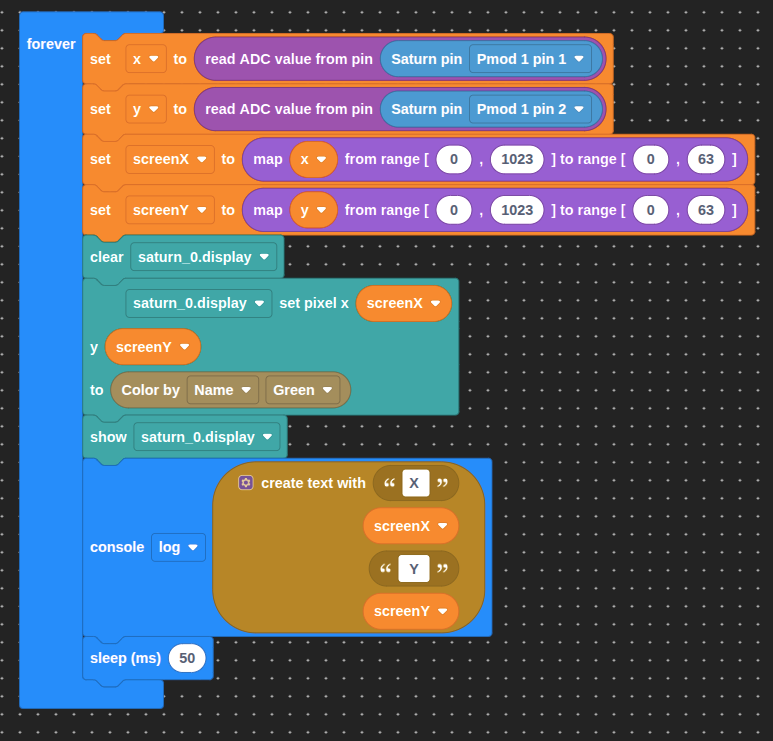
Hodnotu z joysticku můžeme převést na jiný rozsah pomocí funkce map v záložce Math. Například pokud chceme pohybovat pixelem na displeji 64×64, potřebujeme rozsah 0–63.
Tlačítko joysticku¤
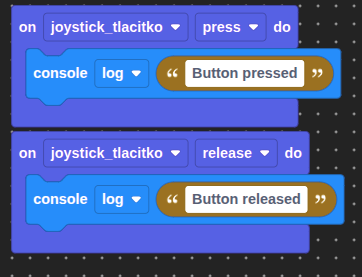
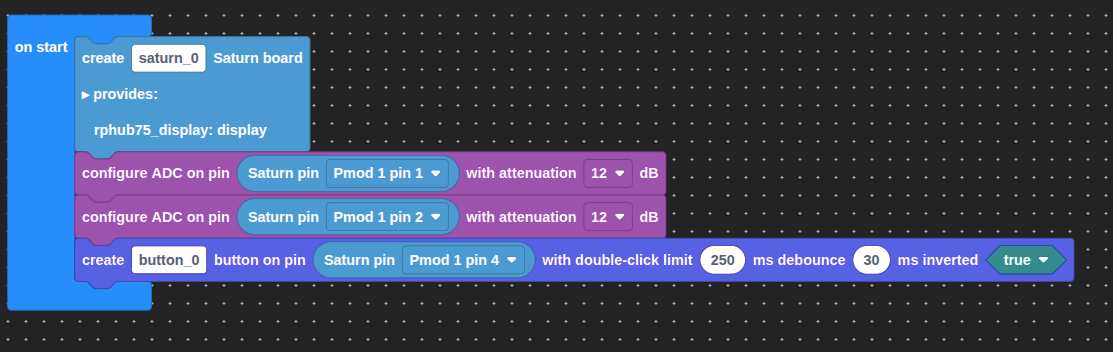
Tlačítko na joysticku je připojeno také na PMOD a pracuje s ním stejně jako jakékoli jiné tlačítko pomocí knihovny button.
DPad¤
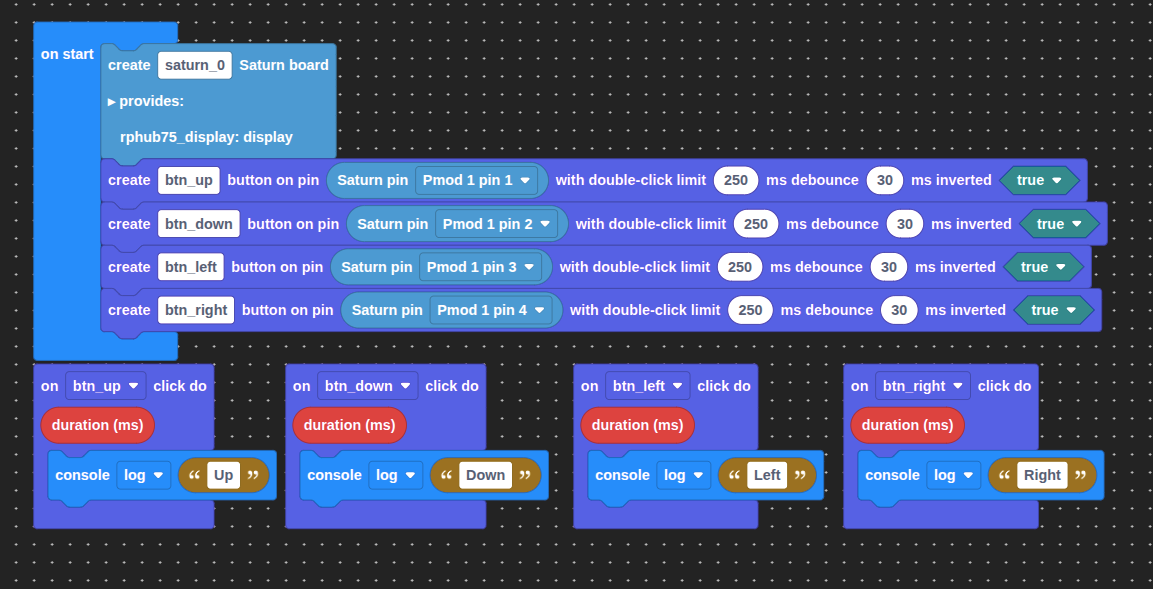
DPad je jednoduchý modul se čtyřmi tlačítky (nahoru, dolů, vlevo, vpravo), který se používá například pro ovládání nebo navigaci. S tlačítky pracujeme pomocí stejné knihovny button jako u jakéhokoliv jiného tlačítka.
Zadání A¤
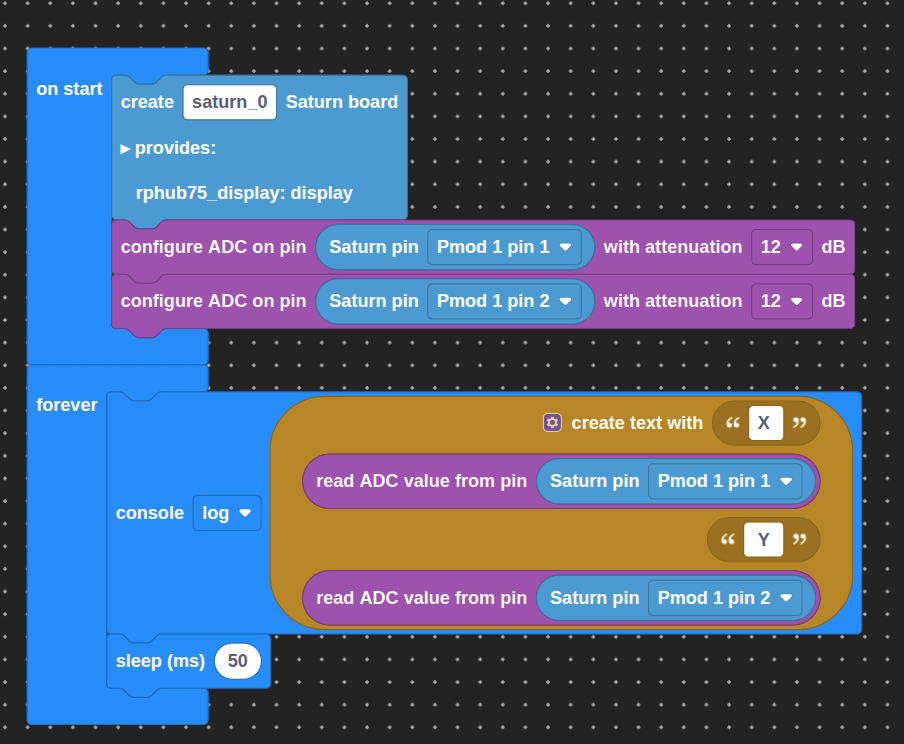
Přečti hodnoty X a Y osy joysticku a vypiš je do konzole každých 50 ms.
Řešení
Zadání B¤
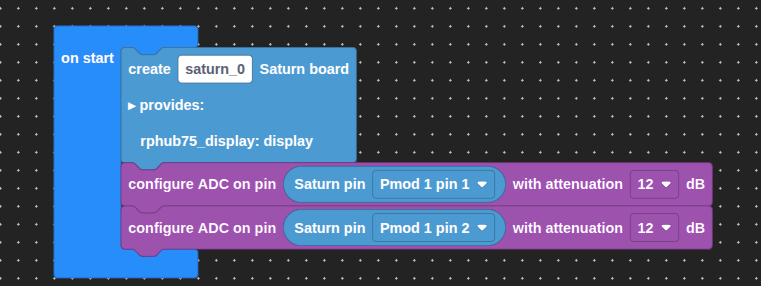
Pomocí map převeď hodnoty joysticku na souřadnice displeje 0–63 a zobraz jediný pixel na displeji.
Řešení
Zadání C¤
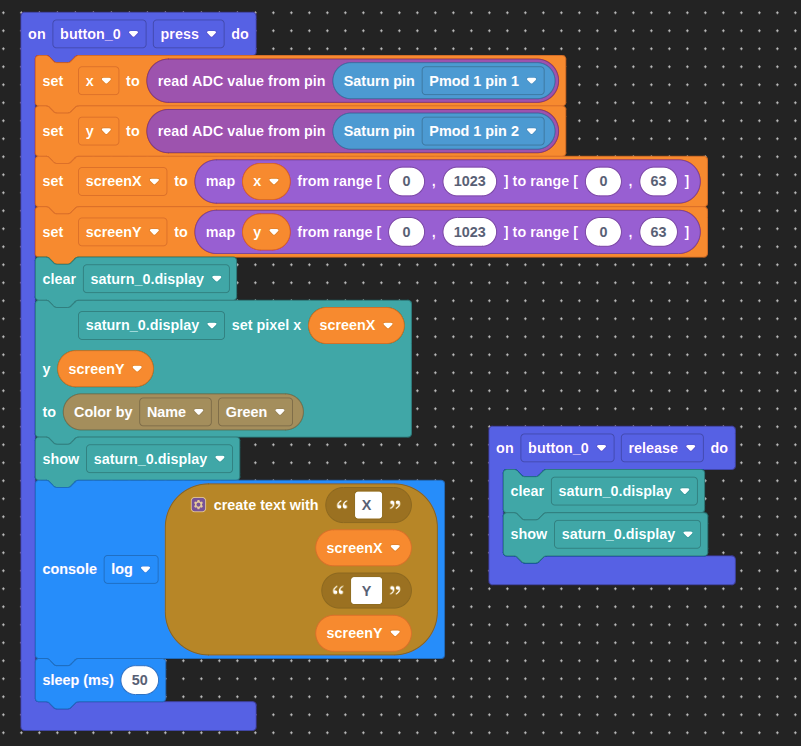
Přidej reakci na tlačítko joysticku - při stisknutí rozsvít pixel na aktuální pozici, při puštění zhasni.
Řešení
Výstupní úkol V1 - Sledování pozice¤
Vypisuj souřadnice joysticku v konzole průběžně.
Výstupní úkol V2 - Barevný joystick¤
Nastav barvu v závislosti na pozici joysticku - čím více doprava, tím více červené, čím více nahoru, tím více modré.
V této lekci se naučíme číst hodnoty z joysticku a převádět je na užitečné rozsahy pomocí knihovny utils.
Stačí kliknout na odkaz, otevře se nám VSCode a nabídne se nám možnost vytvořit projekt z připraveného balíčku.
Tento příkaz stačí zadat do terminálu v adresáři, kde chceme mít projekt uložený. Změníme <PROJECT_NAME> na název projektu, který chceme vytvořit.
jac project-create --package https://2026.robotickytabor.cz/lekce/baseExample.tar.gz <PROJECT_NAME>
Do nového projektu nainstalujeme potřebné knihovny:
utilsbutton
Joystick¤
Joystick je připojen k PMODu na Saturnu. Osa X je na pinu 1, osa Y na pinu 2 a tlačítko na pinu 4.
Pro práci s piny použijeme objekt SaturnPins z knihovny saturn:
import { SaturnPins } from "saturn";
Hodnoty os jsou dostupné pomocí knihovny adc:
import * as adc from "adc";
import { SaturnPins } from "saturn";

adc.configure(SaturnPins.Pmod1.Pin1);
adc.configure(SaturnPins.Pmod1.Pin2);

let x = adc.read(SaturnPins.Pmod1.Pin1);
let y = adc.read(SaturnPins.Pmod1.Pin2);
Analogová hodnota je v rozsahu 0–1023. Pomocí utils.map ji můžeme převést na jiný rozsah:
import * as utils from "utils";

let screenX = utils.map(x, 0, 1023, 0, 63);
let screenY = utils.map(y, 0, 1023, 0, 63);
Tlačítko na joysticku se používá stejně jako jakékoli jiné tlačítko:
import { Button } from "button";

const btn = new Button(SaturnPins.Pmod1.Pin4);

btn.on("press", () => {
    console.log("Button pressed");
});

btn.on("release", () => {
    console.log("Button released");
});
DPad¤
DPad je modul se čtyřmi tlačítky (nahoru, dolů, vlevo, vpravo). Pro práci s nimi používáme stejnou knihovnu button jako u tlačítka na joysticku. Například:
import { Button } from "button";
import { SaturnPins } from "saturn";

const btnUp = new Button(SaturnPins.Pmod1.Pin1);
const btnDown = new Button(SaturnPins.Pmod1.Pin2);
const btnLeft = new Button(SaturnPins.Pmod1.Pin3);
const btnRight = new Button(SaturnPins.Pmod1.Pin4);

btnUp.on("click", () => {
    console.log("Up");
});

btnDown.on("click", () => {
    console.log("Down");
});

btnLeft.on("click", () => {
    console.log("Left");
});

btnRight.on("click", () => {
    console.log("Right");
});
Zadání A¤
Přečti hodnoty X a Y osy joysticku a vypiš je do konzole každých 50 ms.
Řešení
import * as adc from "adc";
import { SaturnPins } from "saturn";

adc.configure(SaturnPins.Pmod1.Pin1);
adc.configure(SaturnPins.Pmod1.Pin2);

setInterval(() => {
    let x = adc.read(SaturnPins.Pmod1.Pin1);
    let y = adc.read(SaturnPins.Pmod1.Pin2);
    console.log("X: " + x + ", Y: " + y);
}, 50);
Zadání B¤
Pomocí utils.map převeď hodnoty joysticku na souřadnice displeje 0–63 a zobraz jediný pixel na displeji na této souřadnici.
Řešení
import * as adc from "adc";
import * as utils from "utils";
import { SaturnPins, createSaturn } from "saturn";
import * as colors from "colors";

adc.configure(SaturnPins.Pmod1.Pin1);
adc.configure(SaturnPins.Pmod1.Pin2);
const saturn = createSaturn();
const display = saturn.display

setInterval(() => {
    let x = adc.read(SaturnPins.Pmod1.Pin1);
    let y = adc.read(SaturnPins.Pmod1.Pin2);

    let screenX = utils.map(x, 0, 1023, 0, 63);
    let screenY = utils.map(y, 0, 1023, 0, 63);

    display.fill(colors.off);
    display.setPixel(screenX, screenY, colors.green);
    display.show();
}, 50);
Zadání C¤
Přidej reakci na tlačítko joysticku - při stisknutí rozsvít pixel na aktuální pozici, při puštění zhasni.
Řešení
import * as adc from "adc";
import * as utils from "utils";
import { SaturnPins, createSaturn } from "saturn";
import { Button } from "button";
import * as colors from "colors";

adc.configure(SaturnPins.Pmod1.Pin1);
adc.configure(SaturnPins.Pmod1.Pin2);

const saturn = createSaturn();
const display = saturn.display

const btn = new Button(SaturnPins.Pmod1.Pin4);

btn.on("press", () => {
    let x = adc.read(SaturnPins.Pmod1.Pin1);
    let y = adc.read(SaturnPins.Pmod1.Pin2);

    let screenX = utils.map(x, 0, 1023, 0, 63);
    let screenY = utils.map(y, 0, 1023, 0, 63);

    display.fill(colors.off);
    display.setPixel(screenX, screenY, colors.red);
    display.show();
});

btn.on("release", () => {
    display.fill(colors.off);
    display.show();
});
Výstupní úkol V1 - Barevný joystick¤
Nastav barvu v závislosti na pozici joysticku - čím více doprava, tím více červené, čím více nahoru, tím více modré.